No products in the cart.
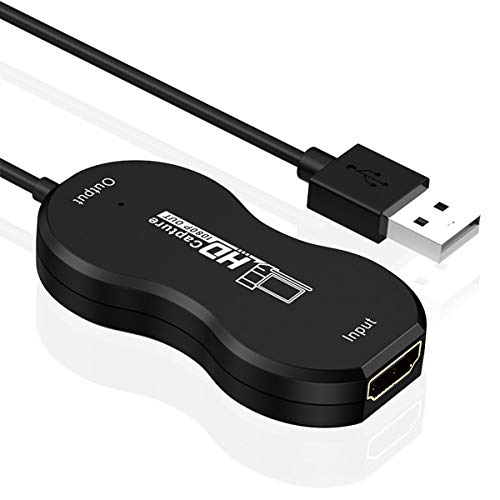
Mayeah Cartes de Capture Audio Vidéo HDMI vers USB 1080p 30fps HD Carte d’Acquisition Jeux pour la Diffusion en Direct Réunion Zoom Compatible avec Caméscope/DSLR/Ordinateur/Phones/PS4
€14.99
Prices go up when the timer hits zero.
Cliquez-ici pour vous assurer de la compatibilitéde ce produit avec votre modèle
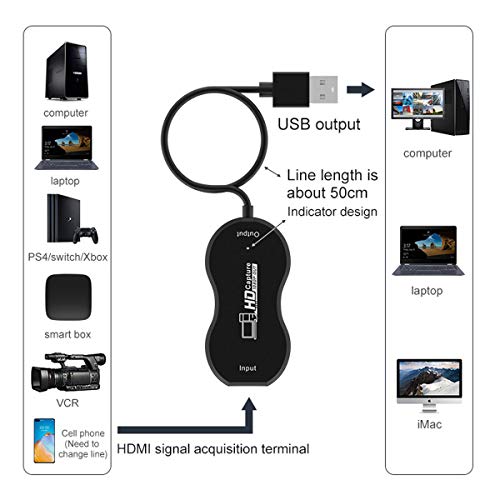
Capture vidéo – Cette carte Mayeah peut capturer des signaux audio et vidéo HDMI qui peuvent être transmis à un ordinateur et un smartphone via USB pour un processus ultérieur tel que la prévisualisation et le stockage.
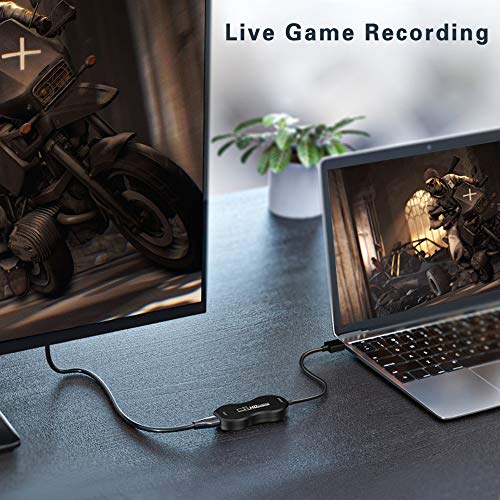
Utilisation multiple – Convient pour l’éducation, la diffusion de jeux en direct, l’enregistrement de réunions avec zoom, les cours en ligne, l’acquisition haute définition, la vidéo auto-multimédia, etc.
Caractéristiques:
Prise en charge de la résolution d’entrée jusqu’à 3840 x 2160 à 30 Hz (4K);
Prise en charge de la résolution de sortie jusqu’à 1920 x 1080 à 30 Hz (1080p);
Prise en charge de la profondeur de couleur 8/10/12 bits
Prend en charge la plupart des logiciels d’acquisition, tels que VLC, OBS, Amcap, etc.
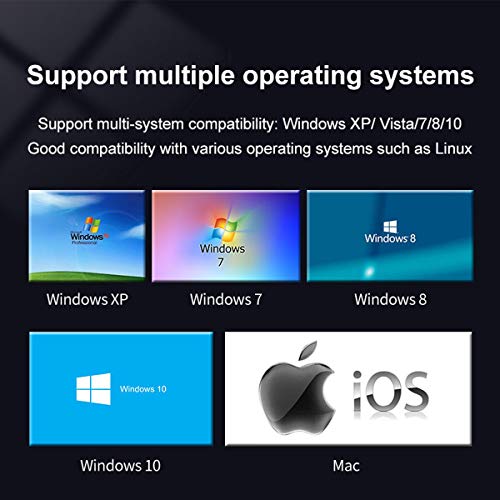
Systèmes d’exploitation pris en charge: Microsoft Windows, Android et MacOS
Conforme aux spécifications USB vidéo UVC
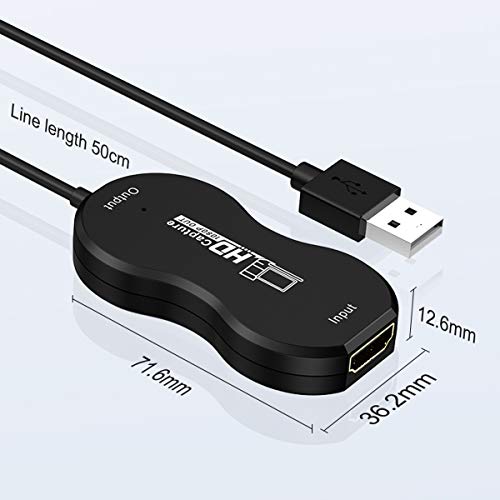
Aucune alimentation externe requise, petite taille et facile à transporter
Mode de sortie vidéo……………YUV, JPEG
Supporte le format audio………………LPCM
Manuel d’utilisation:
Ce produit doit être utilisé avec un logiciel de capture vidéo
Les étapes suivantes prennent le logiciel OBS comme exemple:
1.Téléchargez et installez le logiciel OBS
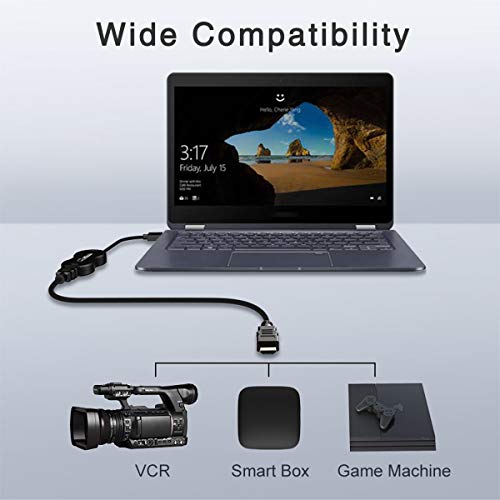
2. Connectez la carte de capture vidéo à l’ordinateur et à l’appareil source du signal (PS4, PC, ordinateur portable, magnétoscope, Smart Box, Xbox one, Wii U, Nintendo Switch et plus).
3. Ouvrez le logiciel OBS, cliquez sur l’icône “+” du module “Source”.
4. Cliquez sur “Périphérique de capture vidéo”, définissez “OK” par défaut.
5. Sélectionnez «Vidéo USB» dans «Appareil»;
Sélectionnez «Personnalisé» pour «Résolution / Type FRS», sélectionnez «1920×1080» pour «Résolution» et sélectionnez FPS «30», sélectionnez «MJPEG» pour Format vidéo;
Sélectionnez «Sortie audio du bureau (WaveOut)» dans «Mode de sortie audio», cochez «Utiliser un périphérique audio personnalisé», puis un périphérique audio sélectionnez «Interface audio numérique (audio numérique 2 USB)»
6. Cliquez sur “Paramètres” dans le coin inférieur droit du logiciel OBS, puis cliquez sur “Audio” pour définir l’audio du fichier enregistré.
Cliquez-ici pour vous assurer de la compatibilitéde ce produit avec votre modèle
Capture vidéo – Cette carte Mayeah peut capturer des signaux audio et vidéo HDMI qui peuvent être transmis à un ordinateur et un smartphone via USB pour un processus ultérieur tel que la prévisualisation et le stockage.
Utilisation multiple – Convient pour l’éducation, la diffusion de jeux en direct, l’enregistrement de réunions avec zoom, les cours en ligne, l’acquisition haute définition, la vidéo auto-multimédia, etc.
Aucun pilote ni alimentation externe requis – L’appareil est prêt pour Microsoft Windows, MacOS et Android, prend en charge la plupart des logiciels tiers, tels que OBS, AMCap, Xsplit, VLC et plus.
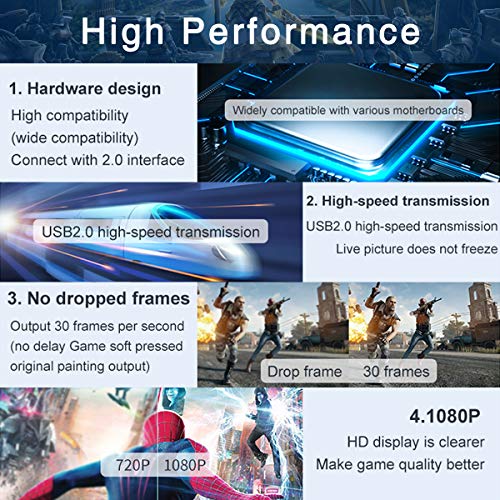
Transmission à vitesse rapide – Adopte l’interface USB 2.0 et enregistre la vidéo 1080P @ 30fps, l’audio de haute qualité et la vidéo haute définition peuvent être enregistrés facilement sur le disque dur.
Large compatibilité – Convient aux appareils avec sortie HDMI standard, tels que PlayStation, PC, ordinateur portable, magnétoscope, Smart Box, Xbox, Wii U, Nintendo Switch et plus encore.
Additional information
| Marque | |
|---|---|
| Référence constructeur | |
| Brand |